
Certificado Digital Não Reconhecido? Como Resolver os 5 Erros Mais Comuns de Instalação e Drivers
Seu computador não reconhece o token ou o cartão criptográfico? Veja como resolver falhas de drivers da leitora, certificado A1 não encontrado e erros de assinatura em segundos.
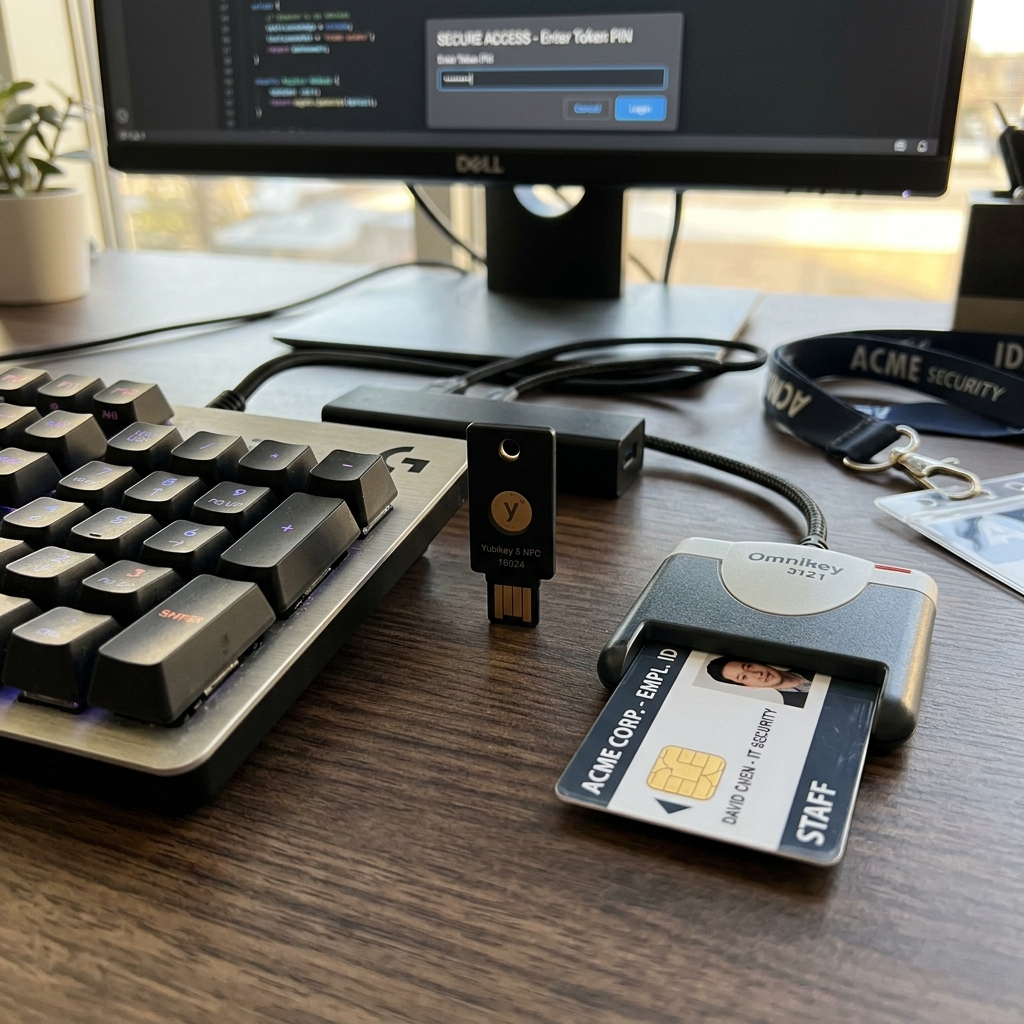
A dor de cabeça do certificado que desaparece na hora H
Você preparou um contrato importante para assinar, ou precisa emitir aquela nota fiscal de última hora, conecta o seu token USB ou insere o cartão na leitora e... nada acontece. O sistema ou o navegador simplesmente dizem que não há nenhum certificado digital disponível. Esse é um dos problemas mais frustrantes e recorrentes relatados por empresários, contadores e advogados.
Na grande maioria das vezes, a falha não está no chip criptográfico do certificado, mas sim em pequenos detalhes de configuração de software, drivers do Windows/macOS ou permissões de navegadores. Separamos aqui os 5 erros mais comuns e o passo a passo definitivo de suporte para resolvê-los rapidamente.
1. Driver da Leitora de Cartão ou do Token Ausente ou Corrompido
Dispositivos físicos A3 (como tokens e cartões das marcas SafeNet, GD Burti ou Oberthur) precisam de programas específicos instalados no computador para traduzir a criptografia para o sistema operacional. Sem eles, o Windows enxerga o dispositivo apenas como uma unidade USB desconhecida.
Como resolver: Acesse a nossa página oficial de drivers da Adaptti, selecione a marca do seu dispositivo, baixe a versão compatível com o seu sistema operacional (32 ou 64 bits) e instale. Após concluir a instalação, reinicie o computador e teste novamente.
2. Certificado A1 Não Importado ou Sem Chave Privada
Diferente do A3, o certificado A1 é um arquivo de computador. Um erro muito comum é o usuário dar duplo clique no arquivo `.pfx` e apenas avançar as telas sem marcar a opção de exportar a chave privada, ou tentar usar o certificado em um navegador que não compartilha o repositório do Windows.
Como resolver: No Windows, pressione as teclas `Win + R`, digite `certmgr.msc` e clique em OK. Vá na pasta "Pessoal -> Certificados" e verifique se o seu certificado está listado e se possui um pequeno ícone de "chave" sobre o selo. Se não tiver, você deve reinstalar o arquivo, marcando a opção "Marcar esta chave como exportável" durante a importação da senha.
3. Token Bloqueado por Excesso de Tentativas de PIN
Para sua segurança, os tokens e cartões possuem um limite de tentativas de digitação da senha PIN (geralmente 3 tentativas). Se você errar a senha 3 vezes seguidas, o dispositivo bloqueia.
Como resolver: Para desbloquear, você precisará da senha PUK (que é a senha de administrador do dispositivo, fornecida no momento da emissão). Utilize o gerenciador de token instalado (como o SafeNet Authentication Client) para selecionar o dispositivo e clicar em "Desbloquear PIN" usando a senha PUK. Atenção: se errar a senha PUK 3 vezes, o chip é queimado permanentemente e você precisará comprar um novo certificado.
4. Java Desatualizado ou Endereço sem Permissão
Portais governamentais antigos (como o Conectividade Social da Caixa) ainda exigem a execução do Java no computador para ler os certificados. Se o Java estiver desatualizado ou as regras de segurança estiverem muito rígidas, a assinatura falhará.
Como resolver: Abra o Painel de Controle do Windows, clique no ícone do Java e acesse a aba "Segurança". Clique em "Editar Lista de Sites..." e adicione o endereço do site que você está tentando acessar (ex: `https://conectividade.caixa.gov.br`). Certifique-se também de usar um navegador compatível com extensões de segurança (como o Microsoft Edge em modo de compatibilidade com Internet Explorer).
5. Certificado Expirado ou Revogado
Parece óbvio, mas muitos usuários se esquecem da data de validade. Certificados A1 duram exatamente 1 ano, enquanto os modelos A3 duram de 1 a 3 anos. Se o certificado expirar, ele deixa de aparecer nas opções de assinatura da maioria dos sistemas.
Como resolver: Você pode verificar a data de validade abrindo as configurações de certificados do seu navegador (no Chrome: Configurações -> Privacidade e Segurança -> Segurança -> Gerenciar Certificados). Se já tiver expirado, não há como reativá-lo. Você precisará realizar o processo de renovação.
Conte com o Suporte Técnico da Adaptti
Se você tentou realizar as etapas acima e o erro persistir, não perca tempo se estressando. A Adaptti conta com um time de suporte técnico altamente treinado e humanizado que pode te ajudar por acesso remoto a reconfigurar seus drivers. Clique no botão de WhatsApp abaixo e fale diretamente com o nosso suporte técnico agora mesmo!
Gostou do conteúdo ou precisa de ajuda?
Nossa equipe está disponível agora mesmo no WhatsApp para tirar suas dúvidas sobre este tema.